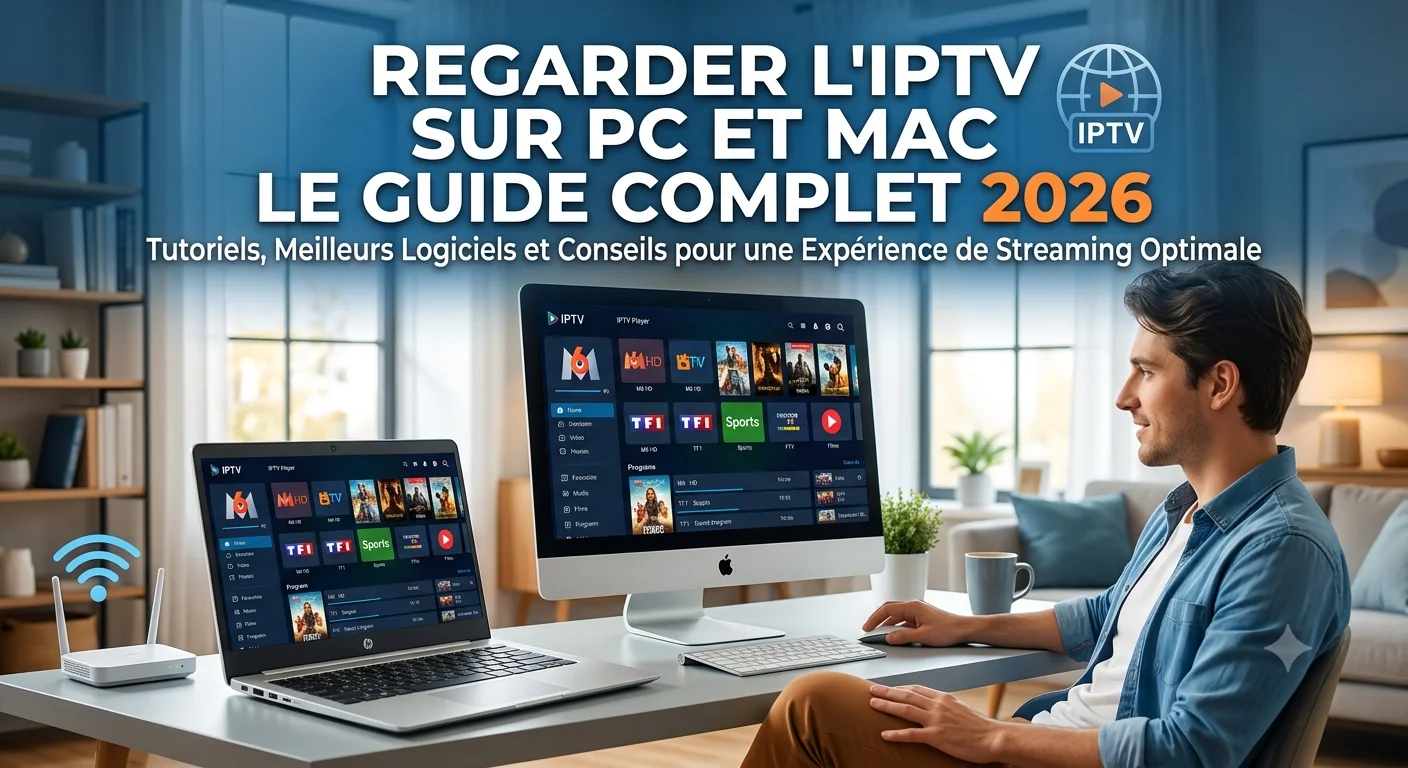
Regarder l'IPTV sur PC et Mac : le guide complet 2026
Regarder l'IPTV sur PC est l'une des méthodes les plus simples et les plus souples : aucun matériel à acheter, un grand écran déjà disponible et une configuration en quelques minutes. Ce guide vous explique quelles applications utiliser sur Windows et macOS, comment configurer votre abonnement et comment obtenir une lecture parfaitement fluide en 4K.
Pourquoi regarder l'IPTV sur ordinateur ?
L'ordinateur est souvent l'appareil le plus pratique pour débuter avec l'IPTV, et cela pour plusieurs raisons :
- Aucun achat nécessaire : vous utilisez le matériel que vous possédez déjà.
- Une saisie confortable : configurer vos identifiants au clavier est infiniment plus rapide qu'à la télécommande.
- Idéal pour tester votre abonnement avant de l'installer sur le téléviseur.
- Un grand choix de lecteurs, souvent gratuits et très complets.
- Possibilité de brancher la TV en HDMI pour profiter du grand écran.
Si le principe de l'IPTV ne vous est pas encore familier, commencez par notre guide IPTV comment cela fonctionne.
Ce qu'il faut avant de commencer
- Un ordinateur Windows ou macOS relativement récent.
- Un abonnement IPTV actif avec vos identifiants ou votre lien d'accès.
- Un lecteur compatible installé sur la machine.
- Une connexion stable : 8 Mbps en Full HD, 15 à 25 Mbps en 4K.
Configuration recommandée selon la qualité
| Qualité | Débit requis | Matériel conseillé |
|---|---|---|
| HD (720p) | 4 à 6 Mbps | 2 Go de RAM |
| Full HD (1080p) | 8 à 12 Mbps | 4 Go de RAM |
| 4K Ultra HD | 15 à 25 Mbps | 4 Go+ et décodage H.265 |
Quel type de lecteur choisir sur PC ou Mac ?
Trois familles de solutions s'offrent à vous, chacune avec ses avantages :
- Les lecteurs multimédias polyvalents — ils lisent les flux réseau et les listes de chaînes. Gratuits, légers et disponibles sur Windows comme macOS, ils constituent le choix le plus courant.
- Les applications IPTV dédiées — elles offrent une interface pensée pour la télévision, avec guide des programmes, favoris et catégories. Plus confortables au quotidien.
- Les lecteurs accessibles depuis un navigateur — aucune installation, mais une stabilité généralement moindre, surtout en 4K.
Pour un usage régulier, une application dédiée reste le meilleur compromis entre confort et performance.
Configurer l'IPTV sur PC : étape par étape
Étape 1 — Installer votre lecteur
Téléchargez le lecteur choisi depuis le site officiel de l'éditeur et procédez à l'installation. Évitez absolument les sites de téléchargement tiers, qui accompagnent souvent les fichiers de logiciels indésirables.
Étape 2 — Préparer vos identifiants
Ouvrez l'email reçu à la commande et gardez sous la main votre code d'activation, vos identifiants ou votre lien de liste. Sur ordinateur, le copier-coller élimine tout risque d'erreur de saisie — c'est un vrai avantage.
Étape 3 — Ajouter votre liste de chaînes
Dans un lecteur multimédia, cherchez l'option d'ouverture d'un flux réseau et collez-y votre lien. Dans une application IPTV dédiée, utilisez l'option d'ajout de compte ou de liste, puis renseignez vos informations.
Étape 4 — Charger le catalogue
Validez et patientez pendant le téléchargement de la liste. Comptez une à deux minutes lors du premier chargement, le catalogue étant volumineux.
Étape 5 — Lancer la lecture
Sélectionnez une chaîne et basculez en plein écran. Astuce : la plupart des lecteurs passent en plein écran d'un simple double-clic, et en sortent avec la touche Échap.
Afficher l'IPTV de votre PC sur le téléviseur
Vous souhaitez profiter du grand écran ? Deux solutions simples :
- Le câble HDMI — la méthode la plus fiable. Reliez l'ordinateur au téléviseur, sélectionnez la bonne source et l'image s'affiche instantanément, sans latence.
- La diffusion sans fil — pratique si vos appareils la prennent en charge, mais plus sensible aux coupures et parfois source de léger décalage audio.
Pour un usage quotidien sur téléviseur, une installation directe sur la TV reste préférable. Consultez la liste des appareils compatibles.
Optimiser la fluidité sur ordinateur
- Activez l'accélération matérielle dans les réglages du lecteur : c'est le réglage le plus efficace pour la 4K.
- Privilégiez une connexion Ethernet plutôt que le Wi-Fi.
- Fermez les onglets et logiciels inutiles, en particulier les navigateurs gourmands en mémoire.
- Mettez à jour vos pilotes graphiques pour bénéficier du décodage matériel.
- Augmentez légèrement la mémoire tampon du lecteur si votre connexion fluctue.
- Branchez les ordinateurs portables sur secteur : le mode économie d'énergie bride les performances.
Problèmes fréquents et solutions
- L'image saccade : activez l'accélération matérielle, passez en Ethernet et fermez les applications en arrière-plan.
- Aucune chaîne ne se charge : vérifiez vos identifiants et la validité de votre abonnement.
- Le son est décalé : ajustez la synchronisation audio dans les options du lecteur.
- Écran noir avec du son : désactivez temporairement l'accélération matérielle ou mettez à jour vos pilotes.
- Le lecteur plante : réinstallez-le depuis le site officiel dans sa version la plus récente.
La stabilité dépend surtout de votre abonnement
Un ordinateur puissant ne compensera jamais des serveurs saturés. Si l'image saccade alors que votre débit est bon et votre configuration correcte, le problème vient souvent du service lui-même. Prenez donc soin de choisir un fournisseur IPTV fiable, transparent et réellement assisté.
En résumé
Regarder l'IPTV sur PC ou Mac ne demande aucun matériel supplémentaire : installez un lecteur compatible depuis son site officiel, ajoutez votre liste de chaînes, et lancez la lecture. Activez l'accélération matérielle et privilégiez l'Ethernet pour une 4K parfaitement fluide, et branchez un câble HDMI si vous voulez profiter du téléviseur. Retrouvez tous nos guides IPTV pour aller plus loin.