IPTV sur Firestick : installation et configuration 2026
Le Fire TV Stick est l'un des appareils les plus pratiques pour profiter de l'IPTV : peu coûteux, transportable et compatible avec n'importe quel téléviseur doté d'une prise HDMI. Ce guide complet vous montre comment installer l'IPTV sur Firestick étape par étape, optimiser les performances et résoudre les problèmes les plus courants.
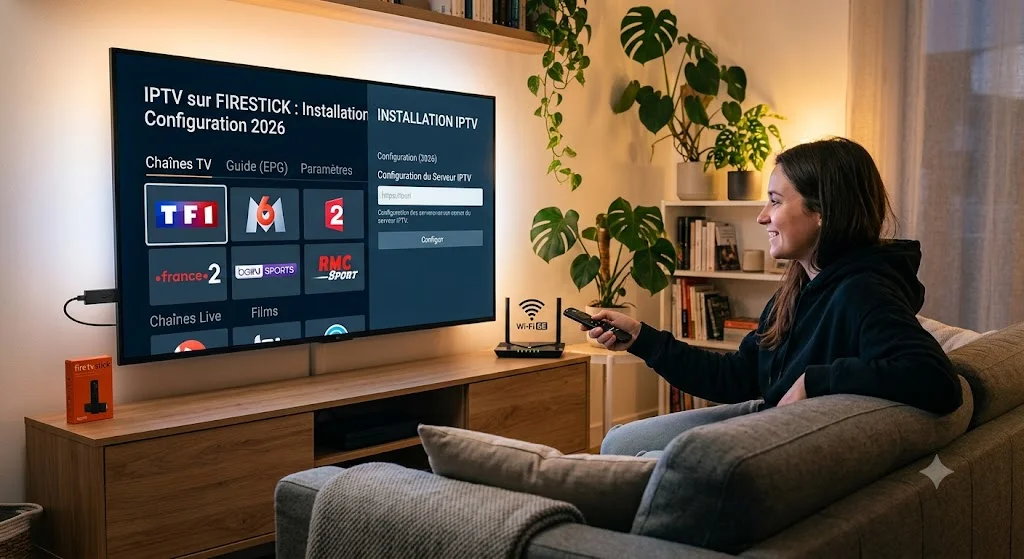
Pourquoi utiliser l'IPTV sur un Firestick ?
Le Firestick s'est imposé comme l'un des supports préférés des utilisateurs d'IPTV en France, et ce n'est pas un hasard :
- Compatible avec tous les téléviseurs disposant d'un port HDMI, même les modèles anciens non connectés.
- Économique : bien moins cher que de remplacer un téléviseur entier.
- Transportable : glissez-le dans votre valise et retrouvez vos chaînes en vacances ou à l'hôtel.
- Interface fluide, conçue pour la télécommande et le grand écran.
- Mises à jour régulières et large choix d'applications.
Ce qu'il faut avant de commencer
Réunissez ces éléments pour une installation sans accroc :
- Un Fire TV Stick (Lite, standard, 4K ou 4K Max) branché sur votre téléviseur.
- Un compte Amazon configuré sur l'appareil.
- Une connexion Wi-Fi stable — 8 Mbps minimum en HD, 15 à 25 Mbps pour la 4K.
- Un abonnement IPTV actif avec vos identifiants ou votre lien d'accès.
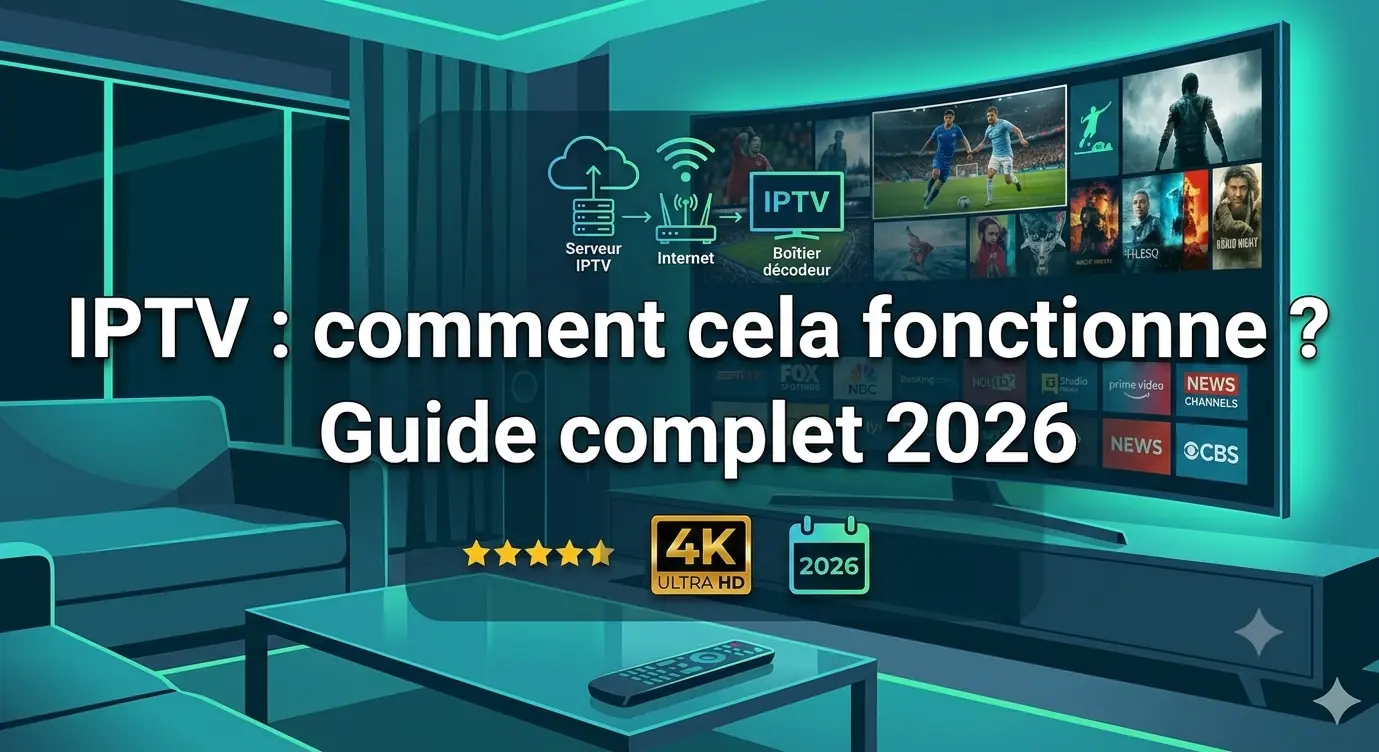
Si vous découvrez cette technologie, notre guide IPTV comment cela fonctionne vous explique le principe avant de vous lancer.
Méthode 1 : installer l'IPTV depuis l'Appstore
C'est la voie la plus simple et la plus sûre, recommandée à tous les utilisateurs.
Étape 1 — Brancher et connecter le Firestick
Branchez le Firestick sur un port HDMI libre, alimentez-le avec son câble USB, puis sélectionnez la bonne source HDMI sur votre téléviseur. Suivez l'assistant pour vous connecter à votre réseau Wi-Fi.
Étape 2 — Rechercher une application IPTV
Depuis l'écran d'accueil, ouvrez la loupe de recherche en haut à gauche et tapez le nom d'une application IPTV compatible avec le format d'identifiants de votre abonnement. Vous pouvez aussi parcourir la catégorie applications de l'Appstore.
Étape 3 — Installer l'application
Sélectionnez l'application, puis appuyez sur Obtenir ou Télécharger. L'installation prend généralement moins d'une minute.
Étape 4 — Saisir vos identifiants
Ouvrez l'application, choisissez l'ajout d'un compte ou d'une liste, puis saisissez le code, les identifiants ou le lien reçus lors de votre commande. Attention aux fautes de frappe : c'est la première cause d'échec de connexion.
Étape 5 — Charger la liste et regarder
Validez et laissez l'application télécharger le catalogue. Ce premier chargement peut durer une à deux minutes. Ensuite, vos chaînes s'ouvrent en quelques secondes.
Méthode 2 : installer une application via Downloader
Si l'application souhaitée n'est pas disponible sur l'Appstore, le Firestick permet d'installer un fichier d'application depuis un lien, à l'aide de l'outil Downloader.
La procédure consiste à installer Downloader depuis l'Appstore, puis à autoriser l'installation d'applications externes dans Paramètres → My Fire TV → Options pour les développeurs. Vous saisissez ensuite l'adresse officielle fournie par l'éditeur de l'application pour lancer l'installation.
Précaution importante : n'installez que des applications provenant de sources officielles et vérifiées. Un fichier téléchargé au hasard peut compromettre la sécurité de votre appareil.
Optimiser les performances de votre Firestick
Le Firestick est compact, donc sa mémoire est limitée. Quelques gestes simples améliorent nettement la fluidité :
- Videz le cache régulièrement (Paramètres → Applications → Gérer les applications installées).
- Désinstallez les applications inutilisées pour libérer de l'espace.
- Redémarrez l'appareil une fois par semaine.
- Utilisez un adaptateur Ethernet pour une connexion filaire, idéale en 4K.
- Rapprochez le Firestick du routeur ou utilisez la bande Wi-Fi 5 GHz.
- Employez la rallonge HDMI fournie : elle éloigne le Firestick de l'arrière du téléviseur et améliore la réception.
Firestick standard, 4K ou 4K Max : lequel choisir ?
Tous les modèles fonctionnent avec l'IPTV, mais l'expérience diffère. Le Fire TV Stick Lite et le modèle standard conviennent parfaitement à un usage HD. Pour profiter pleinement des chaînes en Ultra HD, privilégiez le Fire TV Stick 4K ou le 4K Max : leur processeur plus rapide et leur Wi-Fi plus performant limitent nettement les ralentissements sur les flux les plus exigeants.
Problèmes fréquents et solutions
- Image qui saccade ou se fige : testez votre débit, passez en 5 GHz ou en Ethernet, et videz le cache de l'application.
- Les chaînes ne se chargent pas : vérifiez vos identifiants caractère par caractère et la validité de votre abonnement.
- L'application se ferme toute seule : mémoire saturée — désinstallez des applications et redémarrez le Firestick.
- La télécommande ne répond plus : maintenez le bouton Accueil 10 secondes ou changez les piles.
- Le son fonctionne mais pas l'image : changez de port HDMI ou réduisez la résolution de sortie dans les paramètres d'affichage.
Avant tout dépannage, assurez-vous simplement que votre abonnement est toujours actif et que votre appareil est bien compatible.
La qualité dépend aussi de votre abonnement
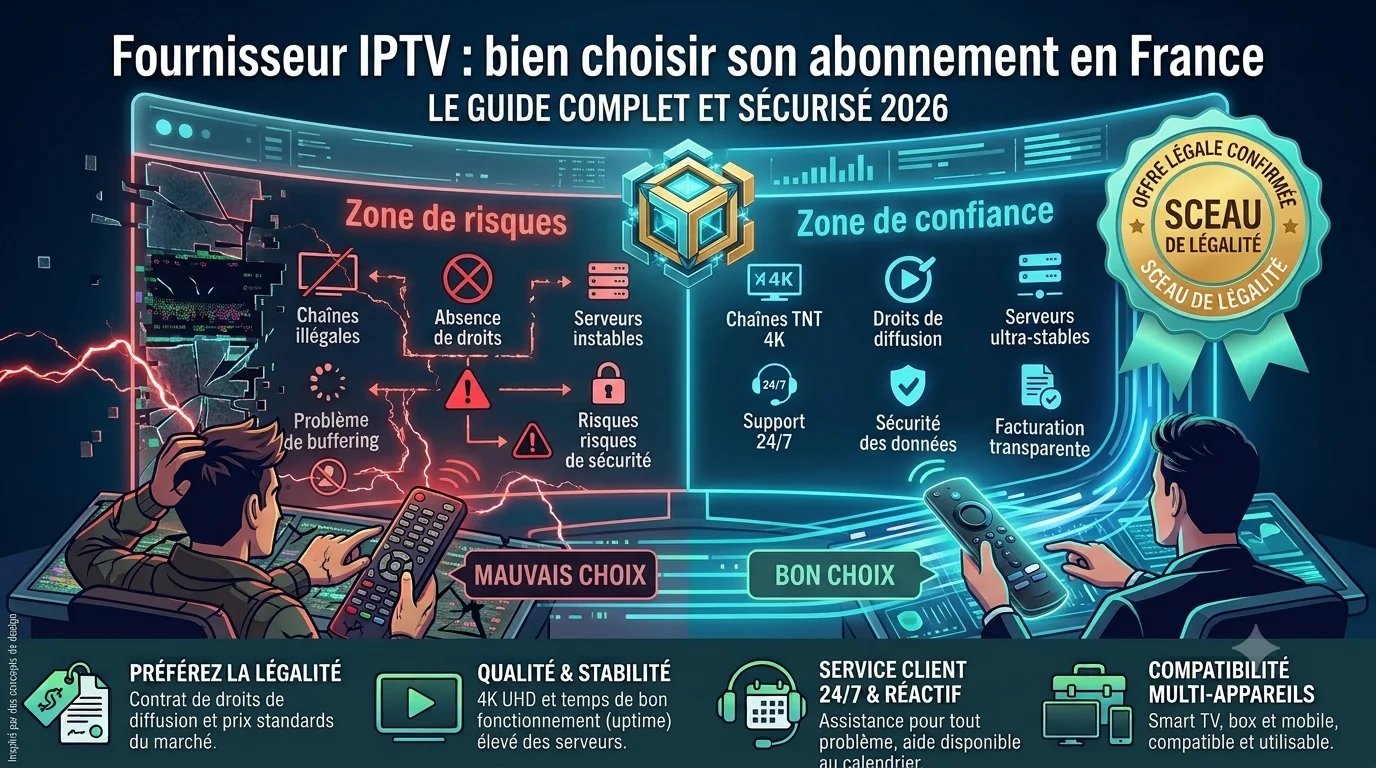
Même le meilleur Firestick ne compensera jamais un service instable. La fluidité de vos chaînes dépend directement des serveurs de votre prestataire. Prenez donc le temps de choisir un fournisseur IPTV fiable, avec un support réactif et des conditions transparentes.
En résumé
Installer l'IPTV sur Firestick se fait en quelques minutes : branchez l'appareil, connectez-le au Wi-Fi, installez une application IPTV compatible depuis l'Appstore, saisissez vos identifiants et laissez la liste des chaînes se charger. Pour une expérience optimale en 4K, privilégiez un modèle 4K, une connexion stable et un entretien régulier de l'appareil. Retrouvez tous nos guides IPTV pour approfondir.