IPTV sur Android : le guide d'installation complet 2026
Android est de loin la plateforme la plus polyvalente pour l'IPTV : elle équipe aussi bien les téléviseurs connectés que les box, les smartphones et les tablettes. Ce guide complet vous explique comment installer l'IPTV sur Android quel que soit votre appareil, comment optimiser la lecture en 4K et comment régler les problèmes les plus courants.

Pourquoi Android est idéal pour l'IPTV
Android reste le système le plus utilisé pour regarder l'IPTV, et cela s'explique facilement :
- Un choix d'applications très large, bien plus étendu que sur les autres systèmes.
- Une compatibilité universelle : Android TV, box, smartphone, tablette et projecteurs connectés.
- Un excellent rapport qualité-prix : une box Android correcte coûte peu et transforme n'importe quel téléviseur.
- Une grande souplesse de configuration et de personnalisation.
- La mobilité : le même abonnement vous suit sur votre téléphone en déplacement.
Sur quels appareils Android l'IPTV fonctionne-t-elle ?
Le terme « Android » recouvre en réalité plusieurs types d'appareils, tous compatibles :
- Android TV — intégré directement dans de nombreux téléviseurs récents, avec navigation à la télécommande.
- Box Android — un petit boîtier à brancher en HDMI, parfait pour moderniser un vieux téléviseur.
- Smartphones et tablettes — pour regarder en mobilité, au lit ou en voyage.
- Clés de streaming Android — format ultra-compact, idéal en déplacement.
Ce qu'il faut avant de commencer
- Un appareil Android connecté à Internet (idéalement Android 5 ou supérieur).
- Un abonnement IPTV actif avec vos identifiants ou votre lien d'accès.
- Une connexion suffisante : 8 Mbps en Full HD, 15 à 25 Mbps en 4K.
- Un peu d'espace de stockage libre pour l'application et son cache.
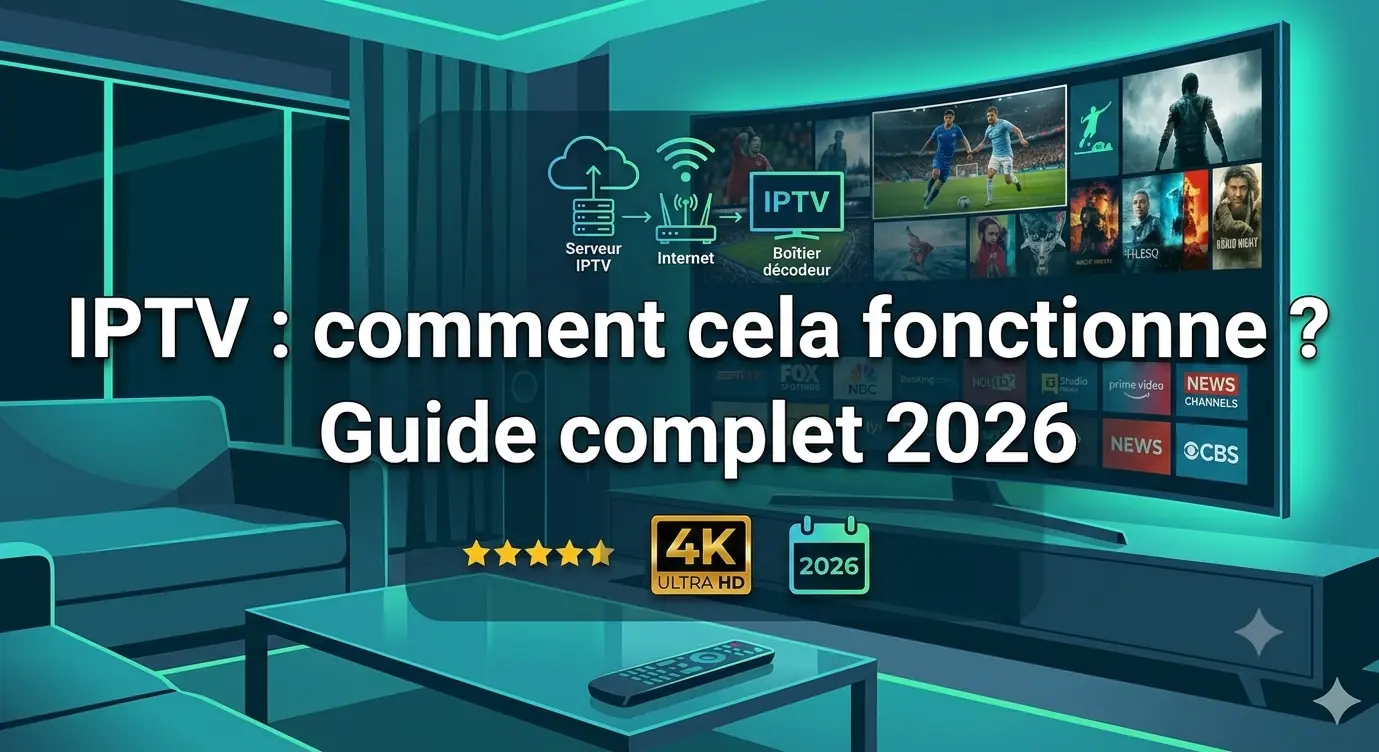
Si le principe de l'IPTV ne vous est pas encore familier, commencez par notre guide IPTV comment cela fonctionne.
Installer l'IPTV sur Android : étape par étape
Étape 1 — Vérifier la connexion
Ouvrez les paramètres réseau de votre appareil et confirmez la connexion. Sur une box ou un téléviseur, un câble Ethernet reste préférable au Wi-Fi pour les flux en 4K.
Étape 2 — Installer une application IPTV
Ouvrez le Play Store, recherchez une application IPTV compatible avec le format d'identifiants de votre abonnement, puis installez-la. Vérifiez toujours le nombre de téléchargements et les avis avant d'installer.
Étape 3 — Préparer vos identifiants
Récupérez les informations reçues à la commande : un code d'activation, un identifiant et mot de passe, ou un lien de liste de chaînes. Sur smartphone, un copier-coller évite les erreurs de saisie.
Étape 4 — Configurer l'application
Lancez l'application, choisissez d'ajouter un compte ou une liste, puis saisissez vos informations. Sur Android TV, la saisie à la télécommande est fastidieuse : redoublez d'attention sur les majuscules et les caractères spéciaux.
Étape 5 — Charger le catalogue et regarder
Validez, puis patientez pendant le téléchargement de la liste des chaînes — comptez une à deux minutes la première fois. Ensuite, l'ouverture est quasi instantanée.
Android TV ou box Android : que choisir ?
Si votre téléviseur intègre déjà Android TV, inutile d'acheter quoi que ce soit : installez simplement l'application et c'est réglé. Si votre téléviseur n'est pas connecté ou commence à dater, une box Android est la solution la plus économique : pour un budget modeste, vous obtenez une interface moderne, des mises à jour et souvent de meilleures performances que le système d'origine du téléviseur.
Pour la 4K, visez un appareil disposant d'au moins 2 Go de RAM et du décodage matériel H.265, sous peine de saccades sur les flux les plus lourds.
Optimiser la lecture IPTV sur Android
- Videz le cache de l'application régulièrement (Paramètres → Applications).
- Fermez les applications en arrière-plan pour libérer de la mémoire vive.
- Privilégiez l'Ethernet ou le Wi-Fi 5 GHz sur les appareils fixes.
- Activez le décodage matériel dans les réglages du lecteur si l'option existe.
- Mettez à jour l'application et le système pour bénéficier des correctifs.
- Redémarrez l'appareil chaque semaine : c'est le geste le plus efficace contre les ralentissements.
Problèmes fréquents et solutions
- Les chaînes ne se chargent pas : vérifiez vos identifiants et la validité de votre abonnement.
- L'image saccade en 4K : testez votre débit, activez le décodage matériel ou repassez temporairement en Full HD.
- L'application plante au démarrage : videz le cache, mettez-la à jour, ou réinstallez-la.
- Le son est décalé : cherchez le réglage de synchronisation audio dans le lecteur.
- Application incompatible : votre version d'Android est peut-être trop ancienne — essayez un autre lecteur.
Vous pouvez également vérifier la liste des appareils compatibles avant toute manipulation.
Un bon appareil ne suffit pas
Aussi performante soit votre box Android, la fluidité dépend surtout de la qualité des serveurs de votre prestataire. Un service surchargé saccadera même sur le meilleur matériel. Avant d'investir dans un appareil, assurez-vous de choisir un fournisseur IPTV fiable, transparent et bien assisté.
En résumé
Installer l'IPTV sur Android est simple et rapide : connectez votre appareil, installez une application IPTV depuis le Play Store, saisissez vos identifiants et laissez le catalogue se charger. Android TV, box, smartphone ou tablette — le même abonnement fonctionne partout. Pour la 4K, choisissez un appareil suffisamment puissant et une connexion stable. Retrouvez tous nos guides IPTV pour aller plus loin.