IPTV Smart TV Samsung : installation facile en 2026
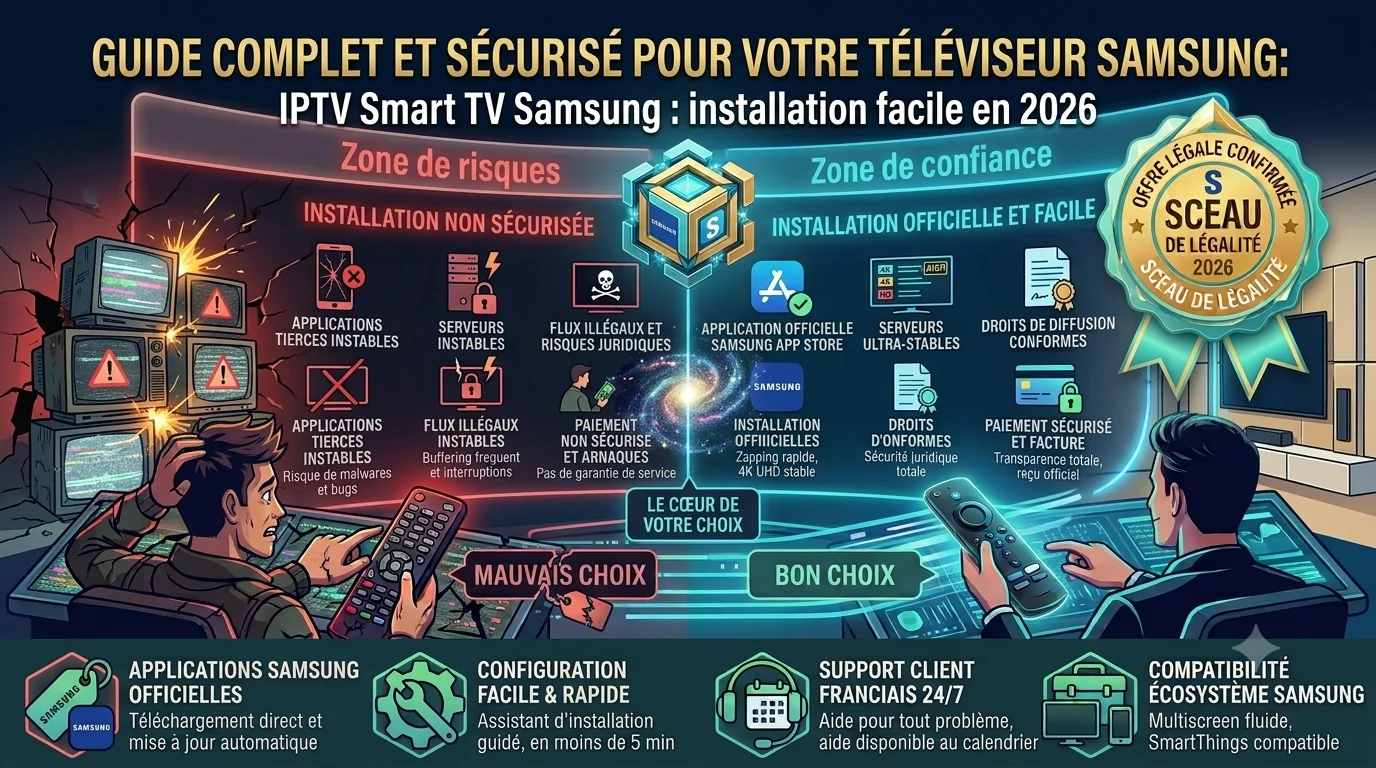
Vous souhaitez installer l'IPTV sur votre Smart TV Samsung ? Bonne nouvelle : aucune compétence technique n'est nécessaire. Ce guide complet vous accompagne étape par étape, présente les différentes méthodes possibles et vous aide à résoudre les problèmes les plus fréquents pour regarder vos chaînes en 4K en moins de 5 minutes.
Pourquoi installer l'IPTV sur une Smart TV Samsung ?
Les téléviseurs Samsung font partie des Smart TV les plus répandues en France, et leur système Tizen se prête particulièrement bien à l'IPTV. Installer l'IPTV directement sur votre Samsung présente plusieurs avantages concrets :
- Aucun matériel supplémentaire : pas de boîtier, pas de câble en plus, tout se passe dans le téléviseur.
- Une seule télécommande pour naviguer entre vos chaînes et vos contenus.
- La pleine qualité d'image de votre dalle, jusqu'à la 4K Ultra HD.
- Une interface fluide, pensée pour le grand écran et la navigation à distance.
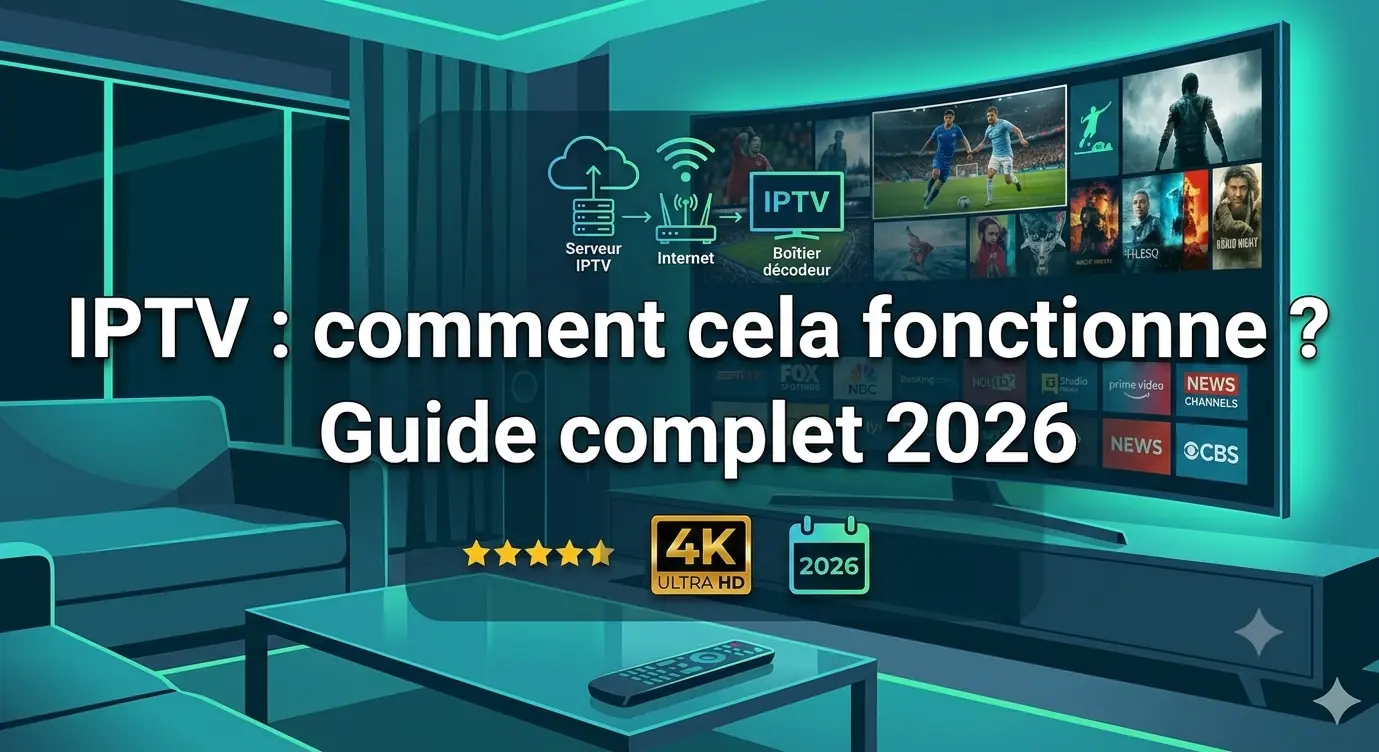
Si vous découvrez tout juste cette technologie, notre guide IPTV comment cela fonctionne explique le principe en détail avant de passer à l'installation.
Ce qu'il faut avant de commencer
Avant d'installer l'IPTV sur votre Smart TV Samsung, réunissez ces quatre éléments. Cela vous évitera les blocages en cours de route :
- Une Smart TV Samsung connectée à Internet (Wi-Fi ou câble Ethernet).
- Un abonnement IPTV actif, avec vos identifiants ou votre lien d'accès.
- Une application IPTV compatible, à installer depuis le store de votre téléviseur.
- Un débit Internet suffisant — voir le tableau ci-dessous.
Quel débit Internet prévoir ?
| Qualité souhaitée | Débit recommandé | Connexion conseillée |
|---|---|---|
| SD / HD | 4 à 6 Mbps | Wi-Fi standard |
| Full HD (1080p) | 8 à 12 Mbps | Wi-Fi 5 GHz |
| 4K Ultra HD | 15 à 25 Mbps | Ethernet de préférence |
Méthode 1 : installer l'IPTV via le store Samsung
C'est la méthode la plus simple et la plus courante pour installer l'IPTV sur une Smart TV Samsung récente.
Étape 1 — Vérifier la connexion Internet
Allumez votre téléviseur, ouvrez Paramètres → Général → Réseau et assurez-vous que la connexion est active. Si vous le pouvez, privilégiez un câble Ethernet : c'est nettement plus stable qu'un Wi-Fi pour la 4K.
Étape 2 — Installer une application IPTV
Depuis l'écran d'accueil, ouvrez le store d'applications de votre Samsung, recherchez une application IPTV compatible, puis installez-la. Plusieurs lecteurs existent : choisissez-en un qui accepte le format d'identifiants fourni avec votre abonnement.
Étape 3 — Récupérer vos identifiants
Munissez-vous des informations reçues lors de votre commande : selon le cas, il s'agit d'un code d'activation, d'un identifiant et mot de passe, ou d'un lien de liste de chaînes. Gardez-les à portée de main, idéalement sur votre téléphone.
Étape 4 — Saisir vos identifiants dans l'application
Ouvrez l'application installée, choisissez l'option d'ajout d'un compte ou d'une liste, puis saisissez vos informations. Soyez attentif : la majorité des erreurs viennent d'une faute de frappe, d'un espace en trop ou d'une confusion entre majuscules et minuscules.
Étape 5 — Charger la liste et lancer une chaîne
Validez : l'application télécharge alors la liste des chaînes. Cette étape peut prendre une à deux minutes lors de la première installation, car le catalogue est volumineux. Une fois terminé, sélectionnez une chaîne et profitez de vos programmes.
Méthode 2 : installer l'IPTV via un lien de liste de chaînes
Certaines applications fonctionnent avec un simple lien à coller. Le principe reste identique : vous ouvrez l'application, choisissez l'ajout d'une liste distante, collez le lien fourni avec votre abonnement, puis validez. Cette méthode est pratique car la liste se met à jour automatiquement lorsque de nouvelles chaînes sont ajoutées.
Pensez à recopier le lien exactement, sans espace au début ni à la fin. C'est la cause n°1 des échecs de chargement.
Méthode 3 : utiliser un boîtier si votre Samsung est ancienne
Si votre téléviseur Samsung date d'avant l'ère Tizen, ou si son store ne propose plus d'applications compatibles, inutile de changer de TV. Il suffit de brancher un petit boîtier de streaming HDMI ou une box Android sur un port HDMI libre.
Vous installez alors l'application IPTV sur le boîtier plutôt que sur le téléviseur, et vous retrouvez exactement les mêmes fonctionnalités, souvent avec une interface plus rapide. Le même abonnement fonctionne sans changement : consultez la liste complète des appareils compatibles.
Optimiser la qualité 4K sur votre Samsung
Une fois l'IPTV installée, quelques réglages simples améliorent nettement le confort :
- Privilégiez l'Ethernet plutôt que le Wi-Fi pour les chaînes en 4K.
- Rapprochez la TV du routeur ou utilisez la bande 5 GHz si vous restez en Wi-Fi.
- Fermez les applications inutilisées en arrière-plan pour libérer de la mémoire.
- Mettez à jour le firmware de votre téléviseur (Paramètres → Assistance → Mise à jour du logiciel).
- Redémarrez la TV une fois par semaine : cela vide le cache et prévient les ralentissements.
Problèmes fréquents et solutions
Voici les blocages les plus courants lors de l'installation de l'IPTV sur une Smart TV Samsung, et comment les résoudre rapidement :
- Les chaînes ne se chargent pas : vérifiez vos identifiants caractère par caractère, puis la validité de votre abonnement.
- L'image se fige ou saccade : testez votre débit, passez en Ethernet et réduisez temporairement la qualité.
- L'application ne s'ouvre plus : redémarrez le téléviseur en le débranchant 30 secondes, puis relancez.
- Certaines chaînes seulement ne fonctionnent pas : il s'agit souvent d'une maintenance ponctuelle côté serveur ; réessayez plus tard ou contactez le support.
- L'application est introuvable dans le store : votre modèle est peut-être ancien — utilisez la méthode 3 avec un boîtier externe.
Un dernier conseil : avant de conclure à un problème technique, vérifiez toujours que votre abonnement n'est pas simplement arrivé à expiration.
Bien choisir son abonnement avant d'installer
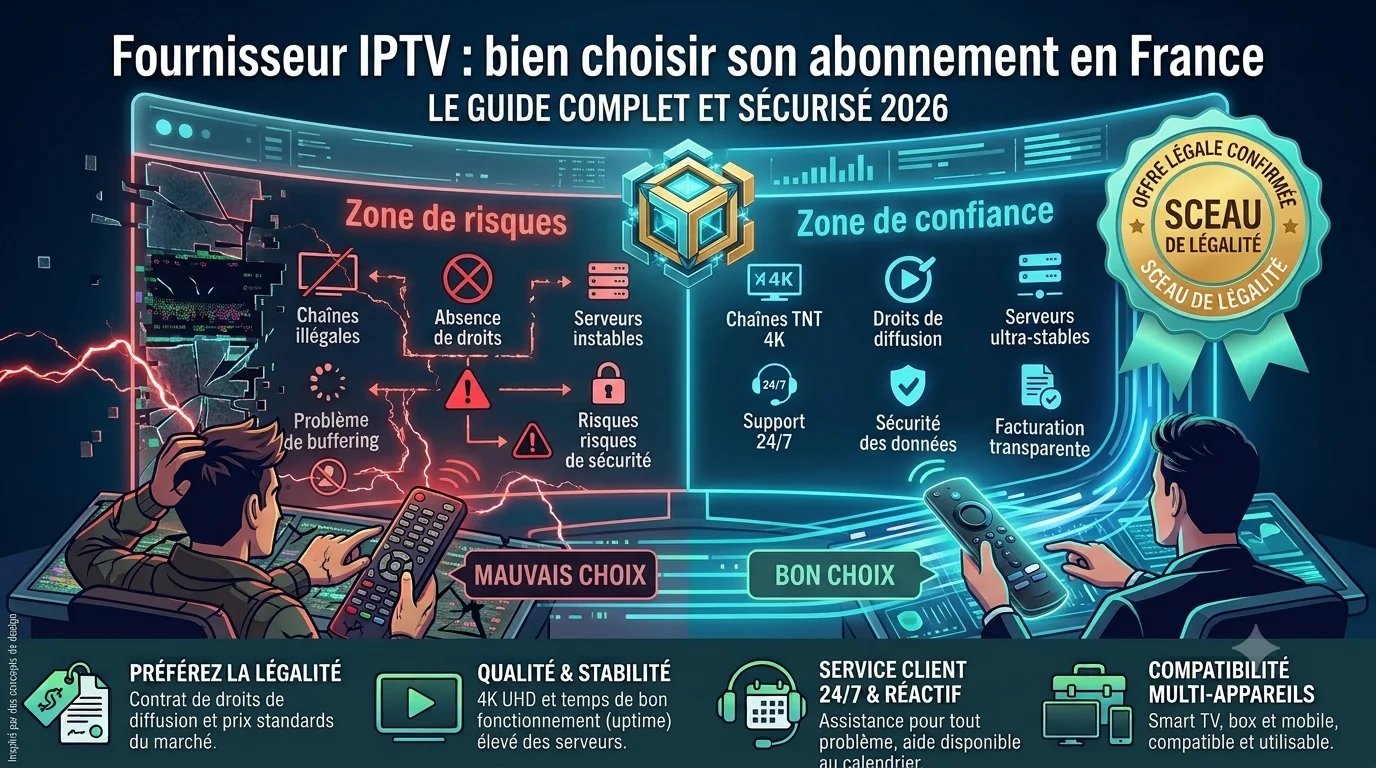
La qualité de votre expérience sur Samsung dépend directement du service que vous utilisez. Un abonnement instable donnera de mauvais résultats même sur un excellent téléviseur. Avant d'installer, prenez le temps de lire nos conseils pour choisir un fournisseur IPTV fiable et pour reconnaître une offre sérieuse.
En résumé
Installer l'IPTV sur une Smart TV Samsung est à la portée de tous : connectez votre téléviseur à Internet, installez une application IPTV depuis le store, saisissez vos identifiants et laissez la liste des chaînes se charger. En cas de téléviseur plus ancien, un simple boîtier HDMI règle la question. Avec un bon débit et un abonnement fiable, vous profitez de vos programmes en 4K en quelques minutes seulement. Retrouvez tous nos guides IPTV pour aller plus loin.