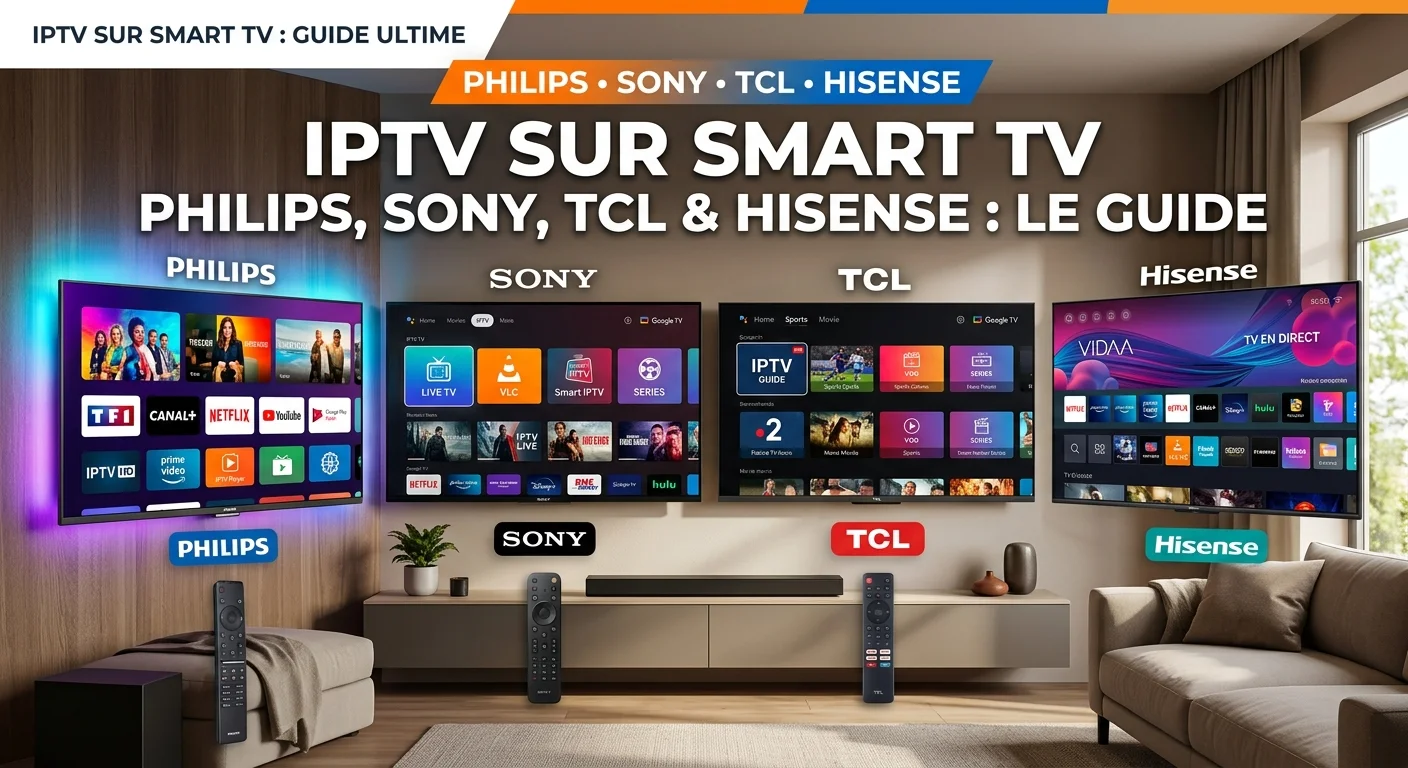
IPTV sur Smart TV Philips, Sony, TCL & Hisense : le guide
Samsung et LG ne sont pas les seules marques du marché — et si vous possédez un téléviseur Philips, Sony, TCL ou Hisense, vous trouverez peu de guides adaptés. Bonne nouvelle : dans la plupart des cas, l'installation est même plus simple que sur Samsung ou LG. Voici pourquoi, et comment procéder concrètement.
Le point clé : c'est le système, pas la marque
Voici ce que la plupart des guides ne disent pas clairement. Quand vous cherchez « IPTV sur Philips » ou « IPTV sur TCL », vous posez en réalité la mauvaise question. Ce qui détermine la procédure, ce n'est pas la marque du téléviseur mais le système d'exploitation qu'il embarque.
Concrètement : deux téléviseurs de marques différentes tournant sous le même système s'installent exactement de la même façon. À l'inverse, deux modèles d'une même marque peuvent nécessiter des démarches distinctes selon leur année de sortie.
C'est une excellente nouvelle, car cela réduit le problème à une seule question : quel système équipe mon téléviseur ?
Identifier le système de votre téléviseur
Deux méthodes, l'une immédiate, l'autre certaine :
- Le coup d'œil rapide : si vous voyez un Google Play Store parmi les applications, votre téléviseur tourne sous Android TV ou Google TV. C'est le cas le plus fréquent et le plus favorable.
- La vérification certaine : allez dans Paramètres → À propos (ou Informations système). Le nom et la version du système y figurent.
Cas n°1 : Android TV ou Google TV — la situation idéale
C'est le cas de la grande majorité des téléviseurs Sony, de nombreux Philips, ainsi que de beaucoup de modèles TCL et Hisense récents.
Vous bénéficiez alors du Google Play Store, donc du choix d'applications le plus large du marché — nettement supérieur à ce que proposent les magasins Samsung ou LG. L'installation est directe :
- Connectez le téléviseur à Internet, de préférence par câble Ethernet pour la 4K.
- Ouvrez le Google Play Store depuis l'écran d'accueil.
- Recherchez un lecteur IPTV compatible et installez-le. La recherche vocale de la télécommande fait gagner du temps.
- Lancez l'application et saisissez vos identifiants — codes Xtream de préférence, voir notre guide sur les codes Xtream IPTV.
- Patientez pendant le chargement des chaînes et du guide TV : comptez une à deux minutes la première fois.
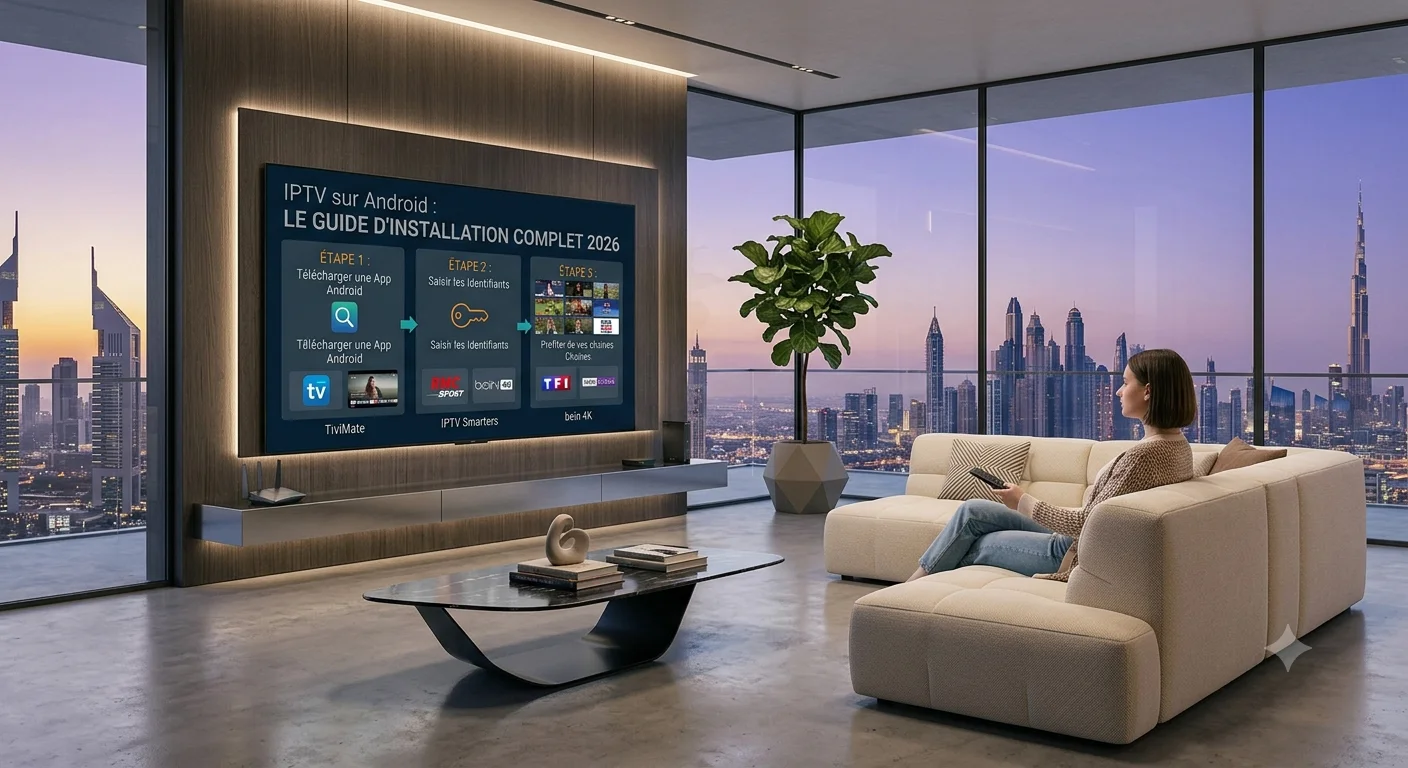
La procédure étant identique à celle d'une box Android, notre guide IPTV sur Android vous donnera tous les détails complémentaires.
Cas n°2 : un système propriétaire
Certains modèles — notamment les gammes d'entrée de gamme ou les téléviseurs plus anciens — utilisent un système maison propre au fabricant, avec un magasin d'applications restreint.
Dans ce cas, deux options s'offrent à vous :
- Chercher un lecteur compatible dans le magasin intégré. Certains systèmes en proposent, acceptant les codes Xtream ou un lien de liste.
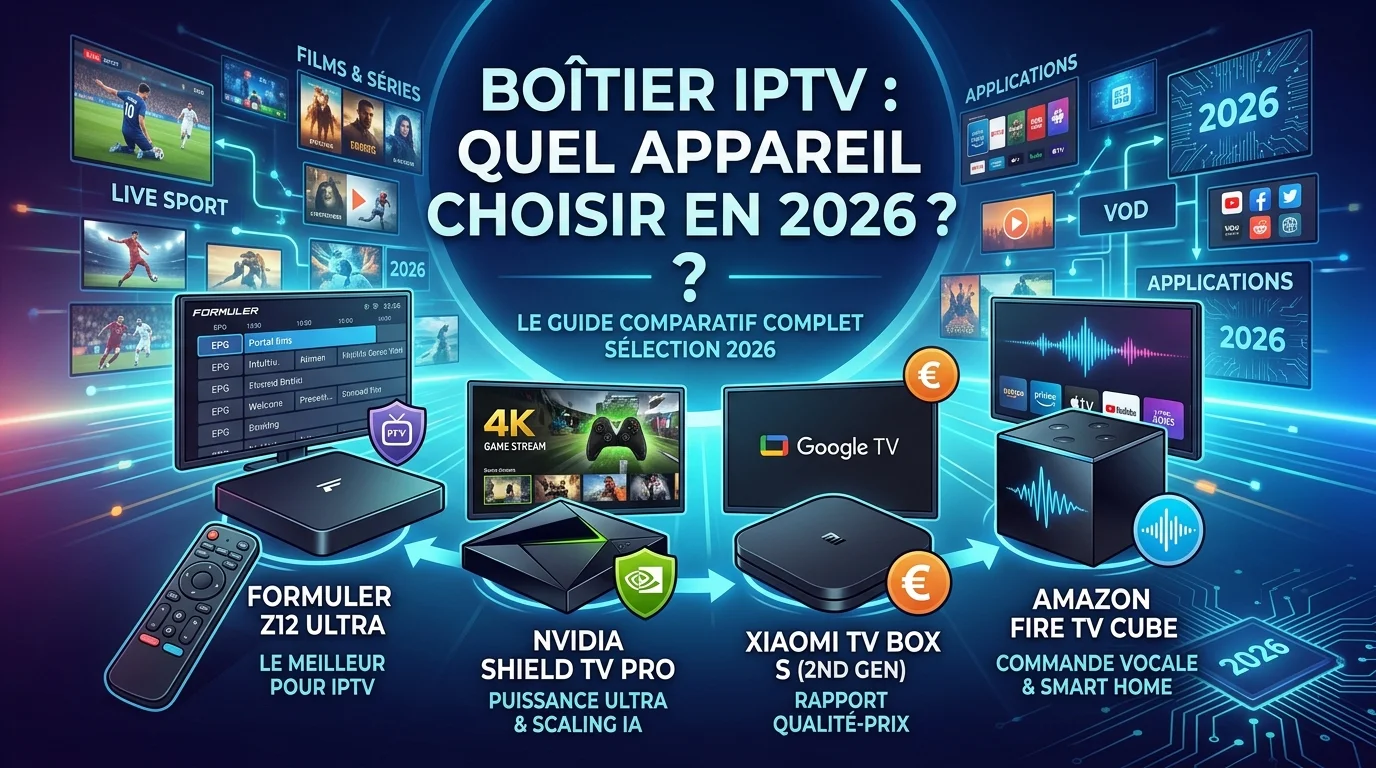
- Ajouter une petite box Android en HDMI si aucun lecteur ne convient. Pour un budget modeste, vous obtenez un choix d'applications bien plus large et des mises à jour régulières — nos repères sont dans le guide quel boîtier IPTV choisir.
Spécificités par marque
Quelques points utiles à connaître selon votre téléviseur :
- Sony — la marque équipe ses téléviseurs en Android TV ou Google TV depuis de nombreuses années. C'est le cas le plus favorable : Play Store complet et grande stabilité.
- Philips — la situation varie selon la gamme. Les modèles milieu et haut de gamme tournent souvent sous Android TV ; certaines séries d'entrée de gamme utilisent un système maison plus limité.
- TCL — également variable. Beaucoup de modèles récents proposent Google TV ; d'autres embarquent un système alternatif selon le marché.
- Hisense — de même, plusieurs systèmes coexistent selon les gammes et les années.
D'où l'importance de vérifier votre modèle précis plutôt que de se fier à la marque seule.
Optimiser la lecture sur ces téléviseurs
- Branchez le téléviseur en Ethernet — le geste le plus efficace pour une 4K stable.
- Videz régulièrement le cache de l'application depuis les paramètres.
- Fermez les applications en arrière-plan, surtout sur les modèles d'entrée de gamme.
- Maintenez le système à jour pour bénéficier des correctifs.
- Réglez le mode d'image sur « Cinéma » ou « Standard » plutôt que « Dynamique », plus fidèle.
Si la lecture saccade malgré tout, appliquez les solutions de notre guide IPTV sans coupure.
En résumé
Pour installer l'IPTV sur un téléviseur Philips, Sony, TCL ou Hisense, identifiez d'abord son système d'exploitation — c'est lui qui commande, pas la marque. Sous Android TV ou Google TV, l'installation est directe et le choix d'applications excellent. Sous système propriétaire, une petite box Android règle la question pour quelques dizaines d'euros. Retrouvez tous nos guides IPTV pour aller plus loin.