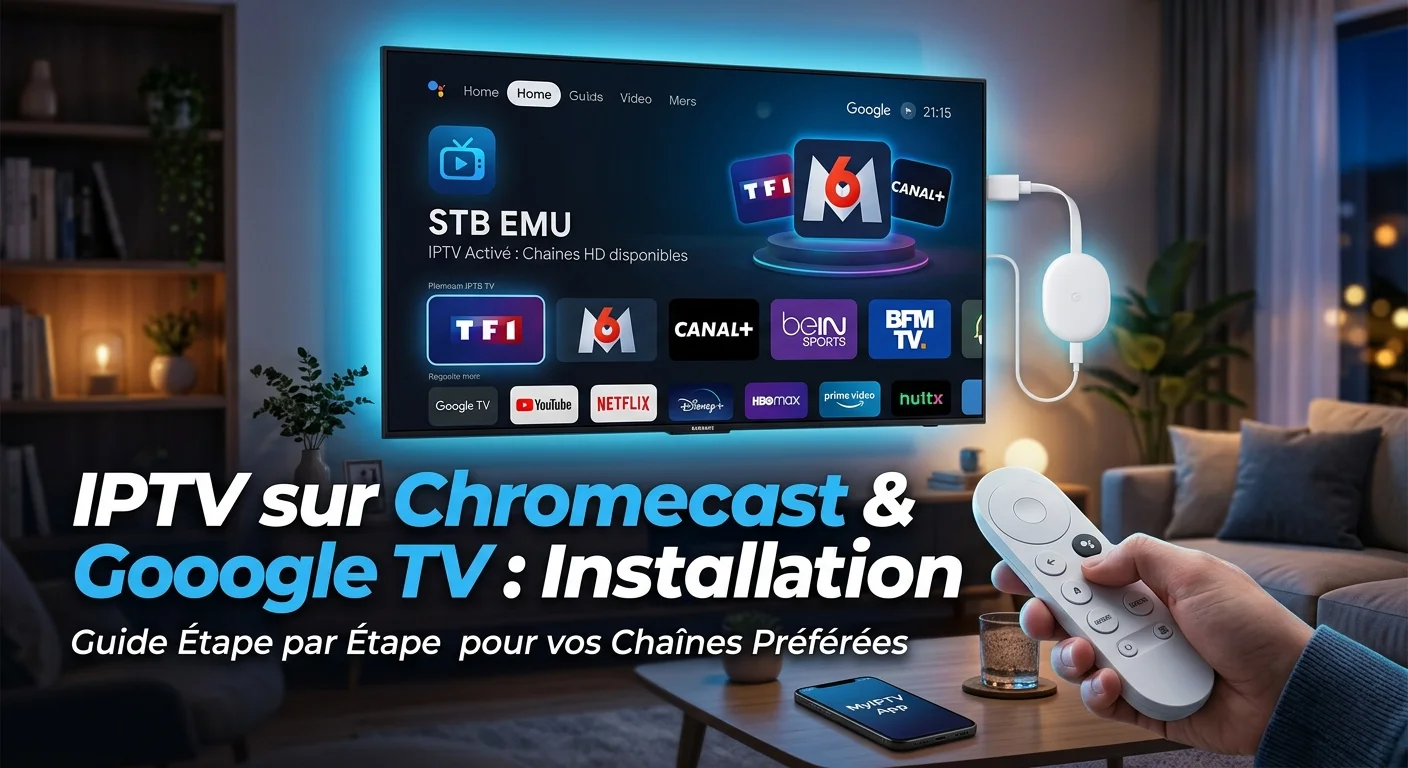
IPTV sur Chromecast & Google TV : installation complète
Le petit dongle branché derrière votre téléviseur est l'un des meilleurs moyens de regarder l'IPTV — à condition de savoir lequel vous possédez. Car sous le même nom « Chromecast » se cachent deux appareils très différents, et l'un ne s'utilise pas du tout comme l'autre. Voici comment installer votre abonnement en 5 minutes, dans les deux cas.
Étape 0 : identifiez votre appareil
C'est la question qui détermine tout le reste : votre appareil est-il livré avec une télécommande ?
- Oui, il y a une télécommande → vous avez un Chromecast avec Google TV. C'est un vrai lecteur multimédia, avec son système et son magasin d'applications. Vous installez directement l'application IPTV dessus. Rendez-vous à la méthode 1.
- Non, aucune télécommande → vous avez un Chromecast classique, un simple récepteur. Il ne peut rien installer : il se contente d'afficher ce qu'un téléphone lui envoie. Rendez-vous à la méthode 2.
Cette distinction explique la majorité des recherches frustrées sur le sujet : les tutoriels ne précisent pas de quel appareil ils parlent.
Méthode 1 — Installation directe sur Google TV (recommandée)
C'est la solution la plus confortable : tout se passe sur le téléviseur, sans mobiliser votre téléphone.
- Ouvrez le magasin d'applications depuis l'écran d'accueil de Google TV.
- Installez un lecteur IPTV compatible Android TV. Privilégiez une application pensée pour la télécommande : la navigation est bien plus agréable qu'avec une application mobile transposée.
- Saisissez vos identifiants — nom d'utilisateur, mot de passe et URL du serveur, reçus par e-mail ou WhatsApp après commande.
- Laissez charger le catalogue : une à deux minutes au premier lancement, le temps de récupérer les chaînes et le guide TV.
- Créez vos favoris pour retrouver vos chaînes en deux clics.
Si votre appareil tourne sous Google TV, il repose sur la base Android TV : les instructions détaillées de notre guide IPTV sur Android s'appliquent également.
Un détail qui compte : la saisie du mot de passe
Taper une longue URL au clavier virtuel avec une télécommande est pénible et source d'erreurs. Deux astuces :
- Utilisez l'application de télécommande sur votre téléphone : vous tapez au clavier du mobile, le texte apparaît sur la télé.
- Copiez-collez depuis le message reçu plutôt que de retaper — la plupart des erreurs d'activation sont de simples fautes de frappe.
Méthode 2 — Caster depuis votre téléphone
Sur un Chromecast sans télécommande, c'est la seule voie possible. Le principe : votre téléphone lit le flux et l'envoie vers le téléviseur.
- Installez un lecteur IPTV sur votre téléphone et connectez-vous avec vos identifiants.
- Vérifiez que téléphone et Chromecast sont sur le même réseau Wi-Fi.
- Lancez une chaîne, puis appuyez sur l'icône de diffusion et sélectionnez votre Chromecast.
Soyons honnêtes sur les limites : votre téléphone reste mobilisé pendant toute la lecture, la batterie se vide vite, et un appel entrant peut interrompre la diffusion. C'est un dépannage très correct, mais pour un usage quotidien, un appareil avec télécommande reste largement préférable.
Wi-Fi ou Ethernet ?
Le Chromecast est un appareil compact, sans port réseau intégré : il fonctionne donc en Wi-Fi par défaut. Or c'est la première cause de coupures, surtout s'il est branché derrière le téléviseur — l'écran fait littéralement écran au signal.
Deux améliorations, par ordre d'efficacité :
- Un adaptateur Ethernet-USB alimenté — la solution radicale. Quelques euros, et la plupart des micro-coupures disparaissent définitivement.
- Le Wi-Fi 5 GHz plutôt que le 2,4 GHz, si votre box propose les deux réseaux. Nettement plus rapide sur courte distance.
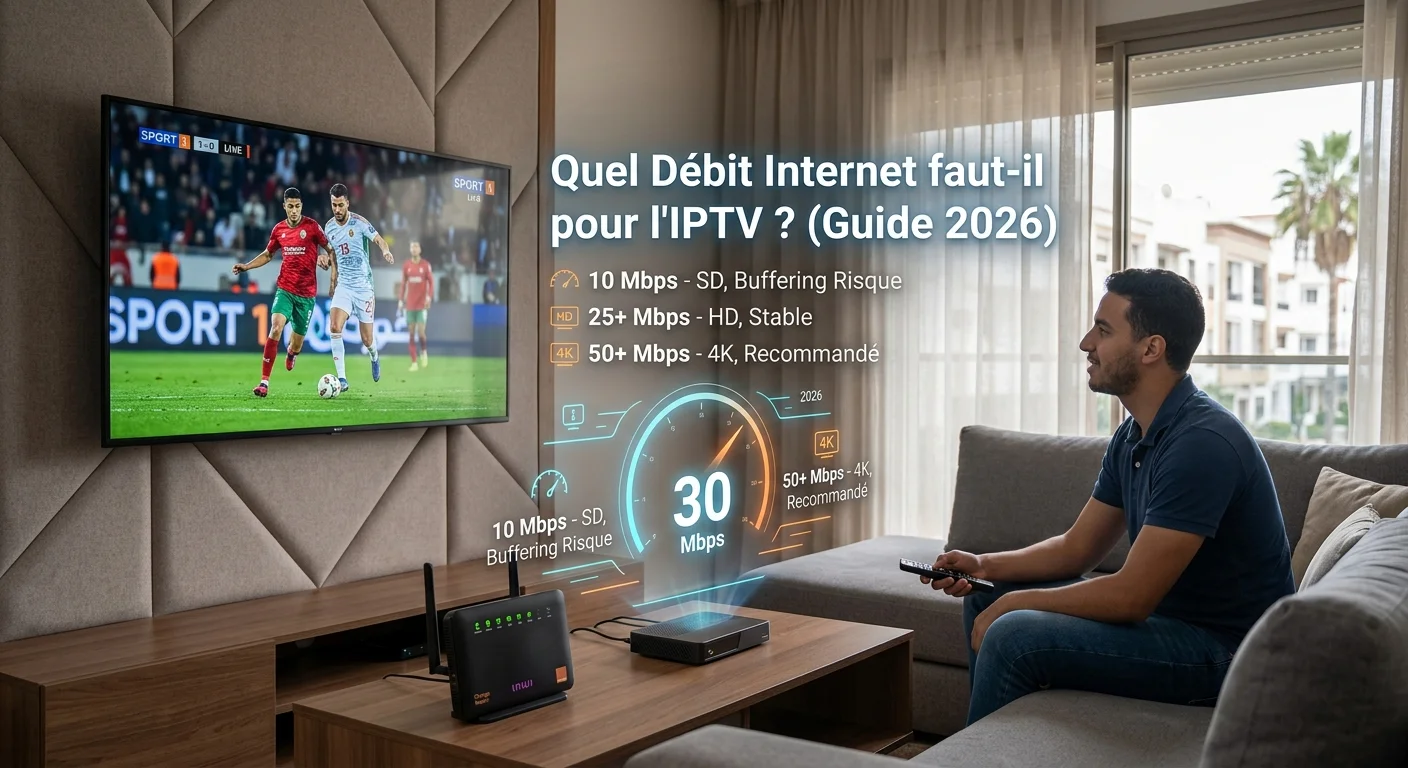
Notre guide sur le débit nécessaire détaille les valeurs à viser selon la résolution.
La 4K sur Chromecast
Les modèles 4K gèrent l'Ultra HD sans difficulté, à condition de réunir trois éléments : un débit suffisant, un téléviseur compatible et une source réellement diffusée en 4K. Les modèles HD, eux, plafonnent à 1080p — ce qui reste excellent sur la majorité des contenus. Tous les détails sont dans notre guide IPTV 4K.
Les blocages les plus fréquents
- « Identifiants invalides » → dans neuf cas sur dix, une faute de frappe. Recopiez le message d'origine, en vérifiant les majuscules et l'absence d'espace en fin de ligne.
- L'image se fige régulièrement → priorité au réseau : Ethernet ou passage en 5 GHz.
- L'application rame → redémarrez complètement le dongle (débranchez l'alimentation dix secondes) et videz le cache de l'application.
- Horaires du guide TV décalés → vérifiez le fuseau horaire dans les réglages de l'appareil.
- Rien ne fonctionne plus du jour au lendemain → suivez notre méthode de diagnostic complet.
En résumé
Avec une télécommande, installez directement un lecteur IPTV depuis le magasin d'applications : c'est la meilleure expérience, et c'est l'affaire de cinq minutes. Sans télécommande, il faut caster depuis un téléphone — dépannage efficace, mais contraignant au quotidien. Dans les deux cas, la stabilité tient au réseau : un adaptateur Ethernet à quelques euros règle l'essentiel des problèmes de coupures.