Installer l'IPTV sur LG Smart TV : le tutoriel simple 2026
Vous voulez installer l'IPTV sur votre LG Smart TV ? Bonne nouvelle : avec webOS, tout se fait directement depuis le téléviseur, sans matériel supplémentaire. Ce tutoriel vous guide étape par étape pour installer l'application, saisir vos identifiants et regarder vos chaînes en 4K en moins de 5 minutes.
Ce qu'il faut avant de commencer
Avant l'installation, vérifiez que vous disposez de :
- une LG Smart TV sous webOS connectée à Internet ;
- une connexion stable (câble Ethernet de préférence, sinon Wi-Fi 5 GHz) ;
- vos identifiants d'abonnement IPTV (codes Xtream ou lien M3U), reçus par email et WhatsApp après votre commande.
Une fois ces éléments réunis, l'installation ne prend que quelques minutes.
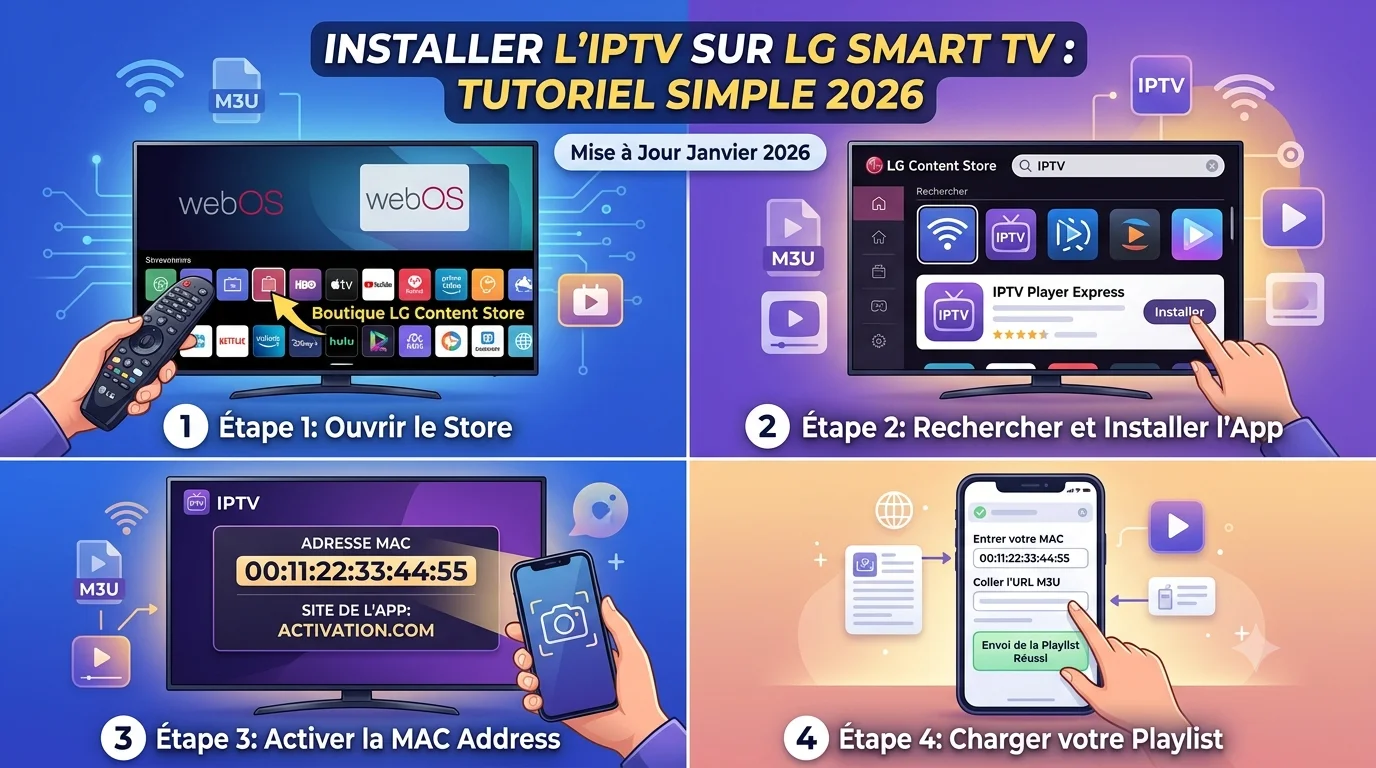
Étape 1 : installer une application IPTV depuis le LG Content Store
- Allumez votre LG Smart TV et ouvrez le LG Content Store depuis l'écran d'accueil.
- Utilisez la recherche pour trouver une application IPTV compatible webOS (prenant en charge les listes M3U ou les codes Xtream).
- Sélectionnez l'application et cliquez sur Installer.
- Une fois installée, ouvrez-la depuis l'écran d'accueil.
Étape 2 : configurer votre abonnement IPTV
À l'ouverture, l'application vous demande vos informations de connexion. Deux méthodes existent selon l'application :
- Codes Xtream : saisissez l'URL du serveur, votre nom d'utilisateur et votre mot de passe (fournis après commande).
- Lien M3U : collez le lien de votre playlist. Pour tout comprendre, consultez notre guide sur le lien M3U IPTV.
Validez : la liste de chaînes se charge automatiquement, avec le guide TV (EPG) et la VOD.
Étape 3 : lancer vos chaînes en 4K
Il ne reste plus qu'à parcourir vos chaînes et à profiter de vos contenus en 4K et HD. Épinglez l'application sur votre écran d'accueil LG pour un accès rapide au quotidien.
Quelle application IPTV choisir sur LG webOS ?
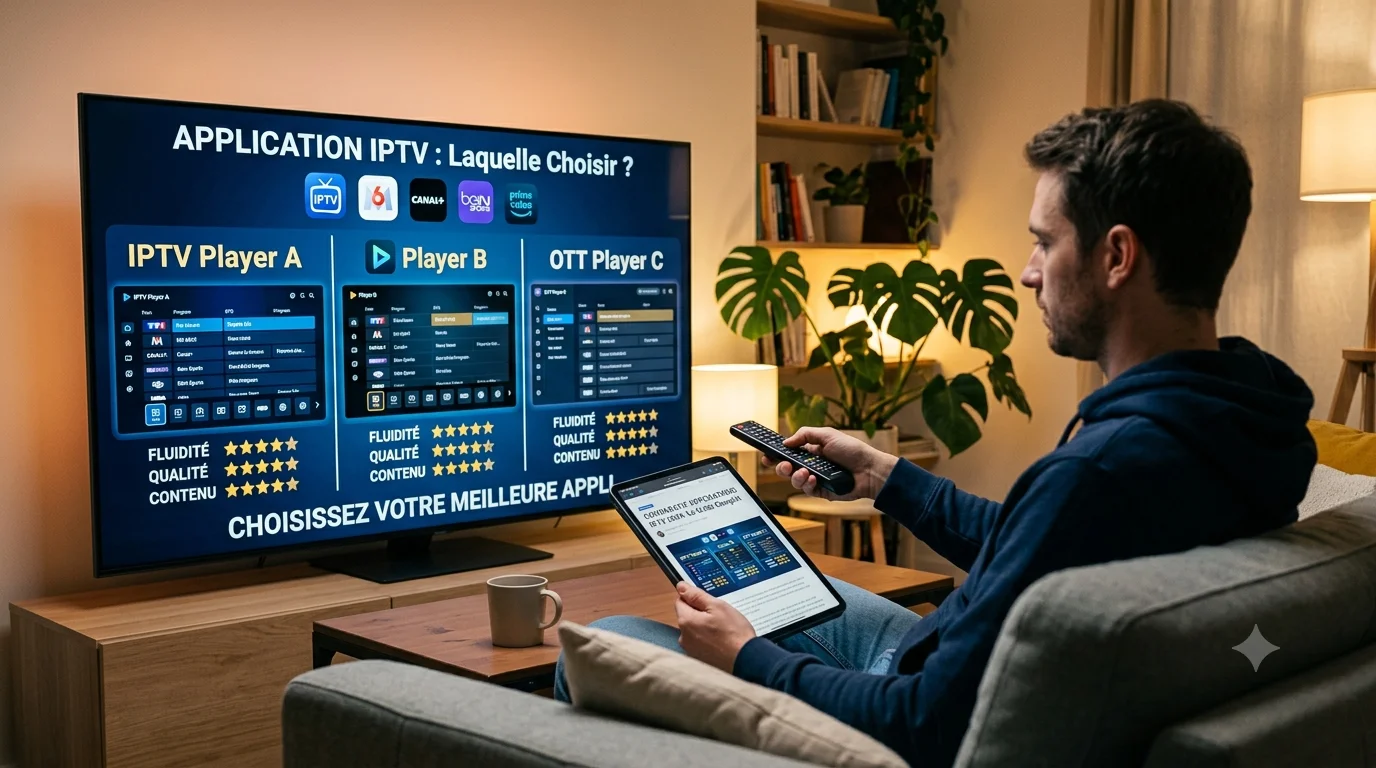
Plusieurs applications IPTV compatibles LG existent dans le Content Store. L'essentiel est qu'elle prenne en charge votre mode de connexion (M3U ou Xtream). Si vous hésitez, notre article quelle application IPTV choisir vous aide à comparer, et notre support vous indique la mieux adaptée à votre abonnement.
Que faire si l'application n'est pas disponible ?
Si l'application recherchée n'apparaît pas dans le LG Content Store (selon le modèle ou la version de webOS) :
- essayez une autre application IPTV compatible webOS ;
- ou branchez un boîtier HDMI externe (Fire TV Stick, Android TV) sur votre LG ;
- contactez notre support : nous vous indiquons la solution la plus simple pour votre modèle.
Conseils pour une lecture fluide sur LG
Pour éviter les coupures, privilégiez le câble Ethernet ou le Wi-Fi 5 GHz, redémarrez la TV et la box en cas de ralentissement, et gardez l'application à jour. La stabilité dépend aussi du serveur du fournisseur : nos conseils pour une IPTV sans coupure s'appliquent parfaitement à LG.
En résumé
Pour installer l'IPTV sur une LG Smart TV, il suffit d'installer une application IPTV depuis le LG Content Store, d'y saisir vos identifiants (Xtream ou lien M3U), puis de charger vos chaînes — le tout en 5 minutes, sans boîtier supplémentaire. Assurez-vous d'une bonne connexion pour un flux stable en 4K. Retrouvez tous nos guides IPTV pour aller plus loin.